

CARA MUDAH INSTAL ULANG WINDOWS 7,8 dan 10 MENGGUNAKAN FLASHDISK

Tutorial kali ini mengenai cara menginstall sistem operasi windows, baik itu windows 7, 8 maupun 10 dengan menggunakan USB flashdisk. Mengingat netbook saat ini mayoritas tidak disertai DVD drive.
Hal tersebut membuat pengguna netbook mengalami kesulitan ketika ingin menginstall sistem operasi ke netbook mereka.
Maka dari itu, menginstall sistem operasi windows menggunakan flashdisk merupakan solusi yang tepat bagi pengguna netbook maupun bagi anda yang mengalami kesulitan ketika ingin menginstall ulang windows 7, 8 maupun 10 dikarenakan DVD drive anda yang bermasalah atau rusak.
Untuk membuat bootable flashdisk, saya biasanya menggunakan Rufus dikarenakan penggunaannya yang sederhana dan juga cepat. Dengan menggunakan aplikasi mungil ini, anda dapat menginstall berbagai macam sistem operasi, termasuk windows 7, 8 dan 10 melalui USB flashdisk dengan mudah dan gak pakek ribet.
Langkah-langkah membuat bootable flashdisk
Sebenarnya berapa besar kapasitas flashdisk tergantung sistem operasi apa yang ingin kita install. Dikarenakan setiap sistem operasi mempunyai ukuran yang berbeda-beda, silakan sesuaikan ukuran flashdisk anda dengan sistem operasinya. Okey langsung saja, berikut langkah-langkahnya untuk membuat bootable flashdisk.- Pertama, silakan download aplikasinya disini.
- Masukkan USB flashdisk anda, kemudian buka aplikasi Rufusnya. Device anda secara otomatis akan terdeteksi. Kemudian klik tombol berbentuk CD seperti yang terdapat pada gambar berikut ini.

- Silakan pilih lokasi file sistem operasinya, kemudian pilih Open. Ingat yah, format file sistem operasinya .iso.

- Secara otomatis Rufus akan merubah file system dari FAT32 menjadi NTFS. Anda juda dapat merubah nama drivenya pada New volume label. Kemudian pilih Start. Dalam tutorial kali ini, saya tidak merubah nama drivenya, biarkan apa adanyalah, hehehe.

- Akan muncul notifikasi bahwa semua data yang terdapat pada USB drive anda akan diformat, jadi pastikan bahwa anda sudah membackup semua data penting yang terdapat di dalamnya. Selanjutnya pilih OK.

- Proses ini memakan waktu kira-kira 20 menit. Aplikasi ini sangatlah cepat, tetapi semua itu tergantung berapa besar ukuran sistem operasi tersebut dan kecepatan flashdisk yang digunakan.


Media instalasinya sudah siap.
Langkah selanjutnya yang harus anda lakukan adalah mengatur BIOS agar booting pertama kali dari USB flashdisk. Hal itu dilakukan agar device yang pertama kali dibaca pada saat awal booting adalah USB flashdisk.
Setting BIOS agar Booting dari Flashdisk
- Jangan cabut flashdisk yang sudah bootable tadi. Biarkan dalam kondisi terpasang pada komputer/ laptop anda.
- Restart komputer/ laptop anda, kemudian tekan tombol DEL (Delete) untuk masuk ke menu BIOS. Tombol yang paling umum digunakan untuk masuk ke menu BIOS adalah DEL, F1, F2, atau Fn+F2, tergantung manufacturer laptop/ motherboard anda.
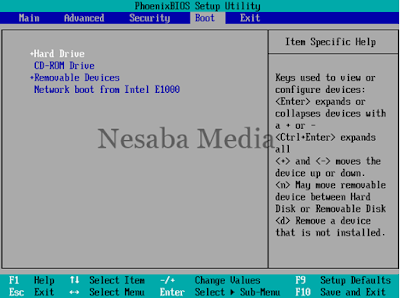
- Anda akan melihat tampilan menu BIOS seperti gambar di bawah ini. Setelah itu, pindah ke tab Boot dengan menggunakan tombol ◄ ►

- Gambar berikut menunjukkan bahwa device yang berada di urutan teratas adalah HDD. Jadi komputer/ laptop anda akan melakukan booting pertama kali dari HDD.

- Agar komputer/ laptop anda melakukan booting pertama kali dari flashdisk, anda perlu menempatkan Removable Devices berada di urutan teratas. Caranya dengan memilih Removable Devices, kemudian geser menggunakan tombol +/- sampai berada di urutan teratas seperti gambar berikut.
- Kemudian tekan F10 untuk menyimpan hasil setting sekaligus keluar dari menu BIOS.


Tidak semua komputer/ laptop memiliki jenis BIOS yang sama. Bisa jadi BIOS yang anda gunakan juga tidak sama dengan yang saya gunakan pada tutorial kali ini.
Langkah-langkah Menginstall Windows 7
Baiklah, setting BIOS agar booting dari CD/ DVD selesai. Sekarang waktunya instalasi windows 7. Menginstall windows 7 tidaklah sulit, silakan ikuti langkah-langkah berikut ini dengan seksama .
- Langkah pertama, tekan sembarang tombol untuk memulai instalasi.

2. Silakan pilih Indonesian (Indonesia) pada Time and currency format. UntukLanguage to install dan Keyboard or input method biarkan default. Kemudian pilihNext.

3. Untuk memulai instalasi windows 7. Pilih Install now.

4. Centang I accepted the license terms, kemudian pilih Next.

5. Saya anggap anda saat ini sedang belajar menginstall sistem operasi windows 7 untuk pertama kalinya. Jadi, silakan pilih Custom (advanced).
6. Langkah selanjutnya yaitu mempartisi ruang harddisk. Pilih Drive options (advanced) > New. Lalu tentukan ukuran partisi/ drive tersebut. Kemudian pilih Applyjika sudah selesai.

7. Pilih OK untuk pembuatan system files windows atau yang biasa disebut system reserved partition saja.

8. Silakan buat 2 partisi dengan cara yang sama seperti langkah nomor 6. Sebenarnya, berapa banyak partisi tergantung selera masing-masing. Pada tutorial kali ini, saya hanya membuat 2 partisi.

9. Silakan pilih Disk 0 Partition 2 sebagai lokasi instalasi windows. Kemudian pilihNext. Sebenarnya, anda bisa memilih lokasi instalasi dimana saja, tapi saya sarankan anda letakkan di Disk 0 Partition 2.

10. Proses instalasi windows 7 berlangsung. Proses ini memakan waktu kurang lebih 20 menit. Selama proses berlangsung, komputer akan reboot/ restart dengan sendirinya beberapa kali.

11. Jangan tekan tombol apapun pada keyboard! Hal tersebut akan menyebabkan anda mengulangi proses instalasi dari awal.
12. Langkah selanjutnya yaitu memasukkan nama pengguna dan nama komputer. Kemudian pilih Next

13. Langkah berikutnya yaitu membuat password untuk akun Windows. Saran saya, buatlah password yang kuat dengan kombinasi angka dan simbol. Sedangkan untuk password hint, isikan kata atau kalimat yang membantu anda mengingat password akun anda. Jika anda tidak ingin menambahkan password pada akun anda, biarkan saja kosong. Kemudian pilih Next.

14. Silakan masukkan product key windows 7, kemudian pilih Next. Jika tidak mempunyai product key, anda bisa lewati langkah berikut ini tanpa memasukkan product key. Tetapi, tanpa aktivasi product key, anda hanya dapat menggunakan Windows 7 selama masa trial (30 hari). Selanjutnya pilih Next

15. Untuk Windows Update, silakan pilih Ask me later. Anda bisa memilih Use recommended settings jika DVD windows 7 yang anda miliki original. Tetapi jika tidak, saya sangat menyarankan pilih Ask me later.

16. Untuk Time zone/ zona waktu. Pilih (UTC+07:00) Bangkok, Hanoi, Jakarta.

17. Langkah berikutnya yaitu menentukan lokasi jaringan. Silakan pilih Public Network.

18. Jika anda menambahkan password untuk akun anda seperti pada langkah no. 13. Anda harus memasukkan password terlebih dahulu untuk masuk ke layar dekstop. Kemudian pilih Next.

19. Well ! Proses instalasi windows 7 selesai. :)
Jangan Lupa baca juga artikel lainnya yah.. :D


.jpg)


%2B20.jpg)


